Welcome to Solution flasher

Showing posts with label Info Software. Show all posts

Cara Membuat Dokumen dalam File PDF


File PDF saat ini memang sangat populer, dan kali ini Saya akan sedikit berbagi tentang bagaimana cara agar komputer atau laptop kita bisa membuat dokumen dalam file PDF, baik dari program microsoft Word, Exel, Corel Draw, Photoshop dan sebagainya. syaratnya tentu kita harus menginstall salah satu software atau aplikasi ke komputer atau laptop kita, salah satu software yang bisa digunakan untuk membuat file PDF adalah Foxit PDF Creator dan langsung saja berikut ini adalah tutorial cara installasinya, silahkan di simak saja bagi yang belum tahu caranya ......

Cara Installasi Software Foxit PDF Creator

  • Pertama silahkan Anda download dulu software atau aplikasinya disini
  • Setelah download berhasil, kemudian silahkan anda ektrak filenya (karena filenya dalam archive winrar maka perlu di ekstrak dulu), caranya klik kanan filenya kemudian pilih ektrak, lihat gambar di bawah ini ;

  • Setelah berhasil di ekstrak silahkan Anda buka folder hasil extraknya dan  kemudian jalankan setupnya dengan cara klik dua kali file FoxitPDFCreator_30_enu_Setup. Selanjutnya silahkan Anda ikuti gambar di bawah ini (klik yang dilingkari) ;


  • Setelah selesai, untuk bisa menggunakan aplikasi ini dan mulai membuat dokumen dalam format file PDF silahkan Anda bukaprogram dimana anda membuat dokumen, sebagai contoh Saya punya Dokumen dalam Microsoft Exel, silahkan lihat gambar dibawah :

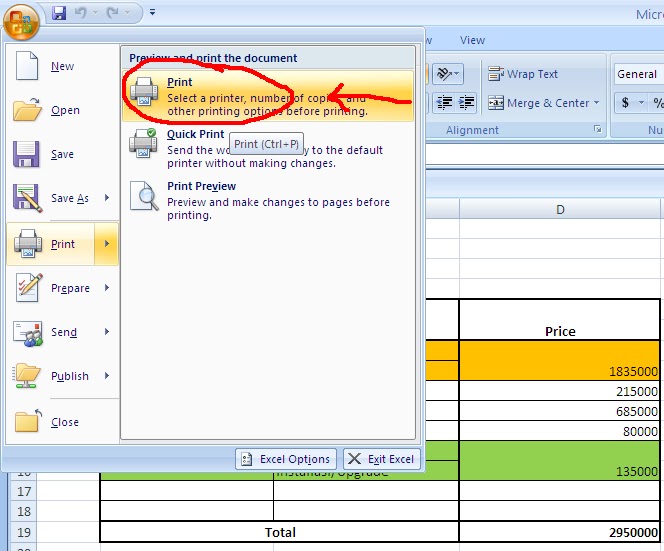


Selesai, Software Foxit PDF Creator dalam Tutorial ini adalah versi trial atau evaluation, untuk mendapatkan versi full silahkan Anda beli licensinya karena Saya tidak merekomendasikan software bajakan atau crack, tetapi jika Anda ingin menggunakan yang Crack silahkan saja.

Selamat Mencoba, Semoga bermanfaat...

Cara Membuat, Mengedit Partisi Harddisk pada Windows Vista dan Windows 7


Cara Membuat, Mengedit Partisi Harddisk pada Windows Vista dan Windows 7

Memang dulu sebelum kemunculan windows vista dan windows 7 untuk urusan mempartisi harddisk banyak yang menyerahkan ke Partition Magic. Tetapi setelah kemunculan windows vista dan windows 7, partition magic versi lama tidak bisa banyak membantu. Dari situ banyak user yang kebingungan untuk mempartisi harddisk komputer mereka yang sudah terlanjur menggunakan windows vista dan windows 7. Memang sekarang sudah banyak sekali software yang bisa digunakan untuk mempartisi harddisk pada sistem operasi apapun, dan kebanyakan juga sudah mendukung berbagai macam interface yang digunakan harddisk jaman sekarang (IDE, SATA dan SCSI).


Salah satu software yang perlu anda coba ketika ingin mempartisi harddisk pada komputer ber OS windows 7 adalah MiniTool Partition Wizard Home Edition. Software ini selain mudah digunakan juga gratis, jadi anda bebas menggunakannya. Beberapa fitur yang disediakan oleh MiniTool Partition Wizard Home Edition adalah:
  1. Mendukung sistem operasi Windows 2000/XP/Vista/Windows7 (32 bit & 64 bit)
  2. Mendukung RAID.
  3. Menambah ukuran partisi untuk meningkatkan performa komputer.
  4. Manajemen hardisk untuk mendapatkan performa komputer terbaik
  5. Create , Delete dan Format partisi dengan langkah sederhana.
  6. Disk Copy untuk proteksi atau transfer data.
  7. Mendukung disk dan ukuran partisi lebih besar dari 2 TB.
  8. Konversi format partisi dari FAT ke NTFS.
  9. Partition Copy: Copy hardik ke hardisk lainnya.
  10. Copy Disk Wizard: Copy seluruh konten hard disk ke hardisk lainnya, tanpa harus install ulang windows.
  11. Disk Map – Tampilan visual tentang konfigurasi disk/partisi; menampilkan preview perubahan sebelum di jalankan.
  12. Explore FAT/NTFS partition.
  13. Hide/unhide partisi, set active partisi, Mengubah properti partisi
  14. Menu untuk perbaikan Master Boot Record (MBR)
  15. Partition Recovery
  16. Wipe disk, menghapus data dengan lebih aman, sehingga sangat sulit atau hampir tidak mungkin di recovery
Wuih, banyak sekali ya fiturnya, Jika anda tertarik untuk mencoba dan mendownloadnya  silahkan kunjungi http://www.partitionwizard.com/free-partition-manager.html atau silahkan klik disini, . Demikian apa yang bisa saya sharing, semoga bisa bermanfaat bagi pengunjung semua, terima kasih

Selamat Mecoba dan Semoga Bermanfaat....

Cara Backup Email Pada Aplikasi Thunderbird

Hay,,,,
Kesempatan kali ini Saya akan berbagi  bagaimana cara untuk membackup email sekaligus email akun dan konfigurasinya pada aplikasi email client thunderbird. Mungkin tips ini sudah banyak di postingkan teman-teman blogger dan di share di internet dan kebetulan saya dapat tips nya dari blog teman andreyeko, tapi apa salahnya kalau Saya tulis di blog Saya juga, selain buat arsip atau catatan pribadi untuk melengkapi informasi di blog Saya juga hehe... kbetulan Saya juga lagi ada kerjaan backup email thunderbird. Ok kalau begitu kita langsung saja ya pada tutorial tips nya, silahkan disimak....


  • Copy  folder profile Thunderbird dari PC lama. Tiap OS mempunyai lokasi yang berbeda. Boleh 1 folder Profiles atau folder yang bernama hurufaneh.default yang berada di dalam folder Profiles. Berikut lokasi file Profile Thunderbird dari tiga OS yang berbeda.
    * Windows XP : C:\Documents and Settings\[userName]\Application Data\Thunderbird\Profiles
    * Windows Vista atau Windows 7 : C:\Users\[userName]\AppData\Roaming\Thunderbird\Profiles
    * Ubuntu : /home/[userName]/.thunderbird/Profiles
  • Copas folder tersebut di PC baru. Lokasinya terserah anda, bisa dilokasi yang sama, atau lokasi lain. Kalau saya sendiri biasanya akan paste di partisi lain, karena memudahkan proses backup jika seandainya saya harus format ulang. dalam contoh saya, folder tersebut saya paste di D:\email
  • Setelah selesai paste folder tersebut, buka file “profiles.ini” yang berada di folder thunderbird di PC baru menggunakan notepad. lokasi file ini berada di :
    * Windows XP : C:\Documents and Settings\[userName]\Application Data\Thunderbird
    * Windows Vista atau Windows 7 : C:\Users\[userName]\AppData\Roaming\Thunderbird
    * Ubuntu : /home/[userName]/.thunderbird
  • File tersebut berisi tulisan sebagai berikut
    [General]
    StartWithLastProfile=1

    [Profile0]
    Name=default
    IsRelative=1
    Path=Profiles/q4w1stw4.default
  • Ganti nilai ‘IsRelative’ dari ’1′ menjadi ’0′ dan ganti alamat Path menjadi lokasi folder Profiles tersebut. Dalam kasus saya berada di D:\email
    [General]
    StartWithLastProfile=1

    [Profile0]
    Name=default
    IsRelative=0
    Path=D:/email/Profiles/[huruf aneh sesuai dengan nama folder yang dicopy].default
  • Begitu anda membuka Thunderbird, anda akan melihat email-email, address book, bahkan account email anda sama seperti di PC lama
Selamat Mencoba.... Semoga bermanfaat ya.....

Cara Memasukan Subtitle ke File Video Hasil Download

Hay,,,,,

Pada kesempatan kali ini Saya akan menuliskan salah satu tips untuk memasukan subtitle/teks ke file video hasil download, mungkin Anda pernah mengalami ketika Anda download film atau file video dari internet dan setelah selesai kemudian di putar ternyata tidak ada subtitle/teks nya, nah dalam tips kali ini akan Saya paparkan bagaimana cara memasukan subtitle/teks ke dalam film atau file video yang belum memiiki subtitle tentunya dengan menggunakan software, salah satu software yang akan Saya gunakan kali ini adalah mkvtoolnix silahkan Anda download disini, dan untuk mendapatkan subtitle nya siahkan anda kunjungi dan download di http://subscene.com atau klik disini (pastikan file subtitle nya berextensi .srt). Silahkan langsung disimak saja tutorial software mkvtoolnix nya di bawah ini....


Cara Installasi Software mkvtoolnix :
  • Silahkan Anda download dulu softwarenya disini  
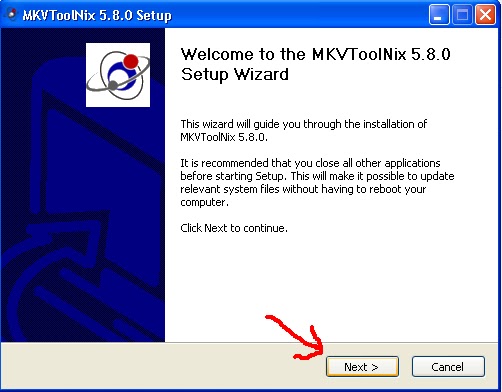
  • Kemudian setelah selesai di download silahkan Anda extract filenya dan double klik file hasil extraknya, untuk lebih jelasnya silahkan Anda lihat gambar di bawah ini :


Cara menggunakannya, Anda tinggal klik “Add” di “Input Files” dan masukin semua file film dan file subtitlenya (.srt), kemudian  yang perlu diperhatikan adalah parameter-parameter berikut :
  • Language : Silahkan ganti sesuai dengan bahasa Subtitlenya (Panah Merah)
  • Default Track Flag  : Bisa gunakan Default atau ganti dengan opsi Yes
  • Output Filename : Tentukan dimana hasil muxing akan di simpan ( Panah Hitam)

Setelah semua siap tinggal klik saja “Start MUXING” ( Panah Biru), dan hasil muxing Anda akan berformat .mkv, namun jika Anda menginginkan format ekstensi yang lain Anda bisa gunakan aplikasi lain untuk meng convert file tersebuat menggunakan AVIDEMUX(GTK+).

Selamat mencoba dan semoga bermanfaat!!!....

Prosoft Data Rescue versi 3.1 Full, Software Untuk Recovery Data

 Oke kali ini saya akan memposting tentang Prosoft Data Rescue versi 3.1 Full, Software Untuk Recovery Data

Kali ini Saya akan berbagi tentang salah satu Software untuk Recovery data yang bisa live on CD (Boot  dari CD), Software ini sudah Saya coba untuk mengembalikan data yang hilang/corupt pada harddisk yang Bad Sector, dan hasilnya cukup memuaskan karena kira-kira hampir 99% data yang hilang/corupt pada harddisk tersebut bisa terselamatkan. Salah satu software recovery data yang Saya gunakan kali ini adalah Prosoft Data Rescue versi 3.1, ini merupakan software data recovery yang sering Saya gunakan apabila software data recovery yang biasa Saya gunakan seperti Get Data Back, EASEUS Data Recovery Wizard Pro dan sebagainya sudah tidak sanggup lagi. Ok, bagi teman-teman semua yang mau mencoba software ini bisa download di link yang ada di postingan berikut ini beserta sedikit tutorial untuk menggunakannya dalam live CD, silahkan langsung di baca-baca saja ya...


Silahkan Teman-teman Download File nya dulu =>disini ukuran file nya kira-kira 55 Mb
Kemudian ikuti langkah-langkah di bawah ini :


Berikut ini cara untuk membuat Software ini menjadi Live On CD (Booting CD)

Jalankan Prosoft Data Rescue versi 3.1 dengan cara klik dua kali pada file Data_Rescue_PC3_3.1_BootCD.exe, untuk membakarnya ke CD atau bisa juga dengan menggunakan Winrar dan Extract The livecd.iso dan Mount Using Ultraiso Or Any Mounting Soft. Start Autoplay, And Select From,

1. Run Data Rescue PC 3 From CD

2. Install Data Rescue PC 3

follow The Onscreen Instructions By The Installer

Accept License Aggrement, When Ask For Serial Used

The One Provided Below, And Select [ Register ]

Done Enjoy !!! .

-----------------------

Serial Number: 8100-1500-4559-0006-2

Demikian postingan sekilas info untuk software Prosoft Data Rescue versi 3.1, untuk info lebih jelasnya tentang Prosoft Data Rescue versi 3.1 silahkan Teman-teman Search saja di Google ya... Hehee...  
Selamat mencoba dan Semoga Bermanfaat ya........

Microsoft Office 2010 dan Activator untuk Semua Versi

Oke kali ini saya akan memposting tentang Microsoft Office 2010 dan Activator untuk Semua Versi,oke langsung aja ke artikelnya.....


 Microsoft Office 2010 memiliki banyak fitur baru yang bisa membuat lebih mudah untuk menyelesaikan suatu pekerjaan. Setiap aplikasi dalam Microsoft Office 2010 telah banyak diperbaiki dalam upaya untuk membuat pekerjaan kita lebih gampang dan produktif dengan menggunakan Microsoft Office 2010 ini.

Dengan merilis Office 2010, Microsoft telah menambahkan berbagai fitur baru, mulai dari editing video dan konferensi online di PowerPoint untuk menyalin/copy ataupun tempel/paste di Word.


Beberapa Produk Microsoft Office 2010 terdiri dari,


di bawah ini adalah software aktivator KMS (mini-KMS Activator v1.053) untuk aktivasi Microsoft Office 2010 semua versi, termasuk versi yang disebutkan di atas, juga bekerja dengan update terbaru & Layanan Pack1. Jadi apabila software Microsoft Office 2010 teman-teman ada yang trial 30 hari silahkan diaktivasi saja dengan software ini.

Download Microsoft Office Aktivator  Silahkan Klik disini

Cara menggunakan aktivator:

1. Instal Microsoft Office 2010 suite. (Dapat di download dari Website Microsoft)
2. Jalankan aktivator sebagai administrator.
3. Klik pada "Instal / Uninstall KMService" & ikuti petunjuk pada layar.


4. Setelah instalasi selesai kemudian klik "Aktivasi Office 2010 VL" & ikuti petunjuk pada layar.

5. Selesai

Selamat Mencoba ya......

Download Foxit Phantom PDF Suite Full Version

Download Foxit Phantom PDF Suite Full Version

hay kali ini saya akan memposting tentang Cara Download Foxit Phantom PDF Suite Full Version dan lainnya tetang Download Foxit Phantom PDF Suite Full Version,oke lamgsung aja ke artikelnya...Cekidot
Download Foxit Phantom PDF Suite Full Version
Foxit Phantom PDF Suite Adalah salah satu aplikasi untuk mengolah file-file PDF, diantaranya  membuka, membuat dan mengedit file PDF. Foxit Phantom PDF Suite ini juga sangat ringan dan sederhana untuk digunakan dalam mengolah file PDF. Dengan Foxit Phantom PDF Suite kita tidak hanya bisa membuka file PDF saja, tetapi kita bisa membuat file PDF dari file Word, Excel, dan sebagainya. untuk lebih jelasnya silahkan Anda simak saja sedikit tutorial dan screen shotnya berikut ini.....


Cara membuat file PDF-nya pun sangat cepat dan mudah sekali, tinggal pilih File, Create PDF, terus kita tinggal pilih mau dari File, dari Scanner, dari Multiple Files atau dari Blank Page, silahkan lihat gambar di bawah ini

Download Foxit Phantom PDF Suite Full Version


Features in Foxit Phantom PDF Suite 2.2.0 :

Download Foxit Phantom PDF Suite Full Version
  • Small and fast
  • Create industry-standard compliant PDF files from any printable file
  • Scan paper document to PDF directly
  • Edit and modify PDF contents
  • Compare PDF documentsly
  • Organize PDF pages
  • Design and fill-out electronic forms
  • Protect PDF documents with passwords and certificates
  • Control PDF document usage such as printing, changing, content extraction
  • Add digital signatures to PDF documents
  • Perform OCR Text Recognition learn more
  • Add Header & Footer, Watermark & Background to PDF files
  • Create and Manage Digital Signature Field
  • Bookmark Creating in Combining PDF files
  • Choose PDF Specification When Creating PDF files
  • Search Words in Comments and Bookmarks

Berikut Cara Untuk Menginstall Foxit Phantom PDF Suite 2.2.0 Full Version : 
  • Silahkan Anda klik disini untuk download Aplikasinya 
  • Kemudian silahkan Anda klik disini untuk download crack/keygen nya. 
  • Setelah Anda Download semuannya silahkan Anda jalankan file FoxitPhantom224_enu_Setup.exe  yang sudah selesai di download tadi sampai dengan selesai 
  • Kemudian Copy kan File Foxit.exe ke folder Program File, lihat gambar di bawah ini :
Download Foxit Phantom PDF Suite Full Version

  • Dan Paste di C:\Program Files\Foxit Software\Foxit Phantom, lihat gambar di bawah :

Download Foxit Phantom PDF Suite Full Version

  • Setelah berhasil di copy ke C:\Program Files\Foxit Software\Foxit Phantom, Lalu Anda jalankan dengan cara klik dua kali file foxit yg tadi di copy tersebut, akan keluar jendela seperti gambar di bawah ini :

Download Foxit Phantom PDF Suite Full Version
  • Klik Generate dan kemudian klik Patch, jika ketika setelah di klik Patch keluar jendela error seperti di bawah ini Anda abaikan saja karena proses Patching sebenarnya telah berhasil
Download Foxit Phantom PDF Suite Full Version
  • Terakhir untuk mengecek proses Patching kita berhasil atau tidaknya silahkan Anda buka Foxit Phantom nya dan kemudian klik tab Help dan kemudian klik About Foxit Phantom, jika tampil seperti gambar di bawah ini (lihat yang di lingkari) maka installasi Foxit Phantom Full Version Anda telah berhasil
Download Foxit Phantom PDF Suite Full Version


Telah Saya Coba di Windows Xp, Vista dan Win 7 32bit,
Demikian...
Selamat Mencoba dan Semoga Bermanfaat.....