Welcome to Solution flasher

Showing posts with label Windows 7. Show all posts

Cara Menambah atau Memperbesar Ukuran Partisi Hardisk di Windows 7

Pada pembahasan sebelumnya saya telah membahas tentang cara menghapus partisi hardisk di windows 7. Dengan menghapus sebuah partisi maka secara otomatis akan terdapat free space atau ruang kosong yang terdapat didalam hardisk komputer anda. Free space atau ruang kosong inilah yang dapat anda gunakan untuk memperbesar ukuran partisi hardisk yang lain. Nah bagaimana Cara Memperbesar Ukuran Partisi Hardisk di Windows 7? Simak petunjuk di bawah ini :

1. Pada Control Panel pilih Administrative Tools.

Cara Menambah atau Memperbesar Ukuran Partisi Hardisk di Windows 7

2. Lalu klik Computer Management.

Cara Menambah atau Memperbesar Ukuran Partisi Hardisk di Windows 7

3. Kemudian klik juga Disk Management.

Cara Menambah atau Memperbesar Ukuran Partisi Hardisk di Windows 7

4. Setelah itu klik kanan pada salah satu partisi yang akan diperbesar. Misalnya partisi F.
5. Kemudian pilih Expand Volume.
6. Akan muncul jendela Extend Volume Wizard. Pilih Next.
7. Biarkan saja Default jika ingin semua free space yang ada diguanakan untuk memperbesar partisi F tersebut. Kemudian klik Netx lagi.
8. Kemudian klik Finish.

Sekarang free space tersebut sudah tergabung dengan partisi F yang di perbesar. Dengan otomatis ukuran partisi F akan lebih besar dari ukuran sebelumnya. Untuk Memantapkan anda dalam membuat partisi. Silakan baca juga artikel tentang Cara Membuat Partisi Baru di Windows 7.

Selamat mencoba dan Semoga sukses.

Cara Menghapus Partisi Hardisk di Windows 7

Untuk membuat sebuah partisi baru hardisk harus memiliki free spaces, tetapi jika hardisk komputer anda sudah tidak memiliki free spaces lagi maka salah cara yang dapat anda lakukan adalah dengan menghapus partisi yang ada. Dengan menghapus partisi yang, maka free spaces atau ruang hardisk komputer anda akan semakin besar. Jika ruang hardisk atau free spaces sudah semakin besar maka anda bisa membuat atau membagi free spaces itu menjadi beberapa partisi baru lagi. Nah, pada pembahasan kali ini saya akan menjelaskan tentang Cara Menghapus Partisi Hardisk di Windows 7. Bagaimana caranya? Simak :

1. Pada Control Panel klik Administrative Tools dan pilih Computer Management.

cara membuat partisi, cara membagi partisi hardisk, windows 7 1

cara membuat partisi, cara membagi partisi hardisk, windows 7 2

2. Maka akan muncul jendela computer management. Kemudian pilih Disk Management. Kemudian klik kanan pada salah satu partisi yang akan di hapus. Lalu pilih Delete Volume.

cara membuat partisi, cara membagi partisi hardisk, windows 7 3

3. Klik Yes.

cara membuat partisi, cara membagi partisi hardisk, windows 7 4

4. Secara otomatis partisi tersebut akan terhapus, dengan demikian akan terdapat free spaces atau ruang hardisk yang baru.

Dengan adanya free spaces atau ruang hardisk yang kosong, maka anda bisa menggunakan space free itu untuk memperbesar ruang partisi yang lain, tergantung anda partisi mana yang akan diperbesar.

Selamat mencoba dan bermanfaat

Cara Membuat New User Account di Windows 7

Kali ini saya akan membahas tentang Cara Membuat New User Account di Windows 7. Dengan membuat user account pada komputer anda sebenarnya hanya mau menunjukan identitas dari pemilik komputer atau laptop tersebut. Nah, bagi anda yang ingin membuat user account pada komputer atau laptop, anda bisa mengikuti petunjuk di bawah ini :

1. Pada star menu pilih Control Panel, kemudian klik User Account.

Cara Membuat New User Account di Windows 7

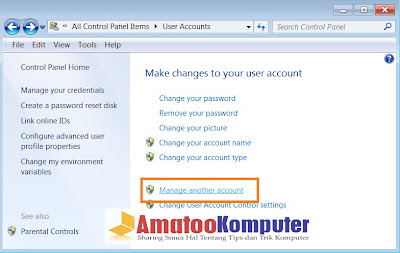
2. Setelah itu silakan pilih Manage another account.
 
Cara Membuat New User Account di Windows 7

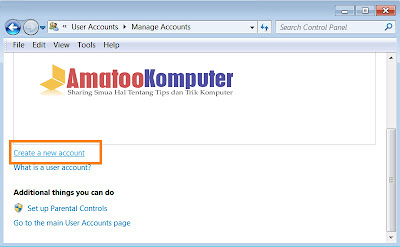
3. Maka akan muncul jendela seperti gambar di bawah, lalu klik Create a new account.

Cara Membuat New User Account di Windows 7

4. Maka akan muncul jendela seperti gambar dibawah ini. Pada Name the account and choose an account type isikan nama account dan pilih tipe account. Disini saya memakai nama account THRESYE. Kemudian klik Create Account.

Cara Membuat New User Account di Windows 7

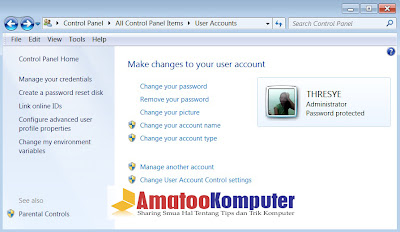
Nah, sekarang user account komputer anda sudah selasai dibuat. Hasilnya akan terlihat seperti gambar dibawah ini.
Cara Membuat New User Account di Windows 7

Selamat mencoba dan semoga bermanfaat ya...