Welcome to Solution flasher

Showing posts with label Microsoft Office. Show all posts

Cara Membuat Plus Minus Otomatis di Ms Word 2010

Kita sering menggunakan tulisan atau tanda plus minus (lebih kurang) dalam dokumen untuk memperkirakan suatu nilai. Tanda plus min tersebut tidak tersedia langsung di keyboard jadi kita harus menyisipkan atau menambah dari fasilitas simbol yang disediakan di dalam microsoft word 2010.
Langkah untuk menambahkan simbol atau tanda plus minus melalui fasilitas penyisipan simbol microsoft word 2010 umumnya bisa kita lakukan melalui langkah berikut:
  1. Tentukan lokasi atau tempat di dalam dokumen dimana simbol / tanda akan diletakkan
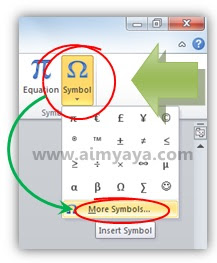
  2. Kemudian klik tab ribbon Insert lalu klik tombol Symbol yang ada di bagian paling kanan
  3. Lalu bila belum ada tanda plus minus pada daftar simbol yang ditampilkan maka klik More Symbols
  4.  Gambar: Memilih simbol/tanda plus minus
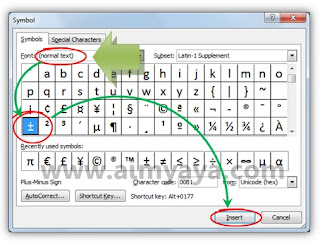
  5. Selanjutnya pada dialog Symbol pada kotak Font pilih Normal Text
  6. Lalu scroll ke bagian atas (awal), cari tanda plus minus lalu double klik atau klik tanda tersebut lalu klik tombol Insert
  7. Sebuah karakter atau tanda plus minus akan disisipkan dalam dokumen anda


 Gambar: Menyisipkan  simbol/tanda plus minus dalam dokumen microsoft word


Bila kita sering menggunakan tanda plus minus tentunya akan terasa capek dan membosankan jika kita harus menyisipkan atau menambah tanda tersebut berkali-kali. Akan lebih baik dan lebih cepat jika kita cukup menekan tombol +- di keyboard lalu microsoft word secara otomatis akan menggantinya dengan tanda plus minus seperti yang kita sisipkan sebelumnya. Untuk membuat agar hal tersebut bisa menjadi otomatis anda harus melakukan langkah berikut:
  1. Pertama-tama anda harus menyisipkan simbol atau tanda plus minus (kurang lebih) seperti cara di atas lalu blok dan copy karakter tersebut.
  2. Kemudian klik tombol File lalu pilih Options
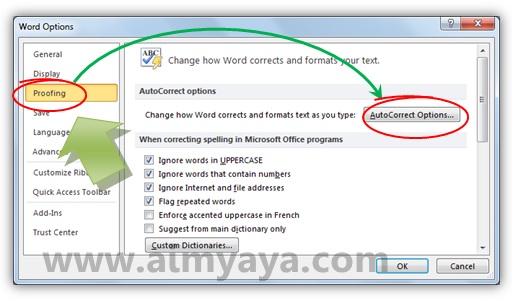
  3. Lalu pada dialog Word Options pilih tab Proofing
  4. Lalu pada panel bagian kanan klik tombol AutoCorrect Options
 
     Gambar: mengakses Autocorrect options
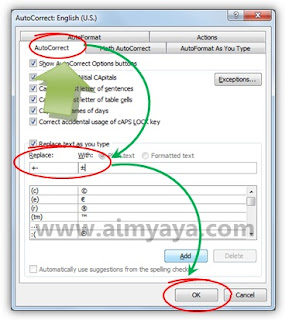
  1. Langkah selanjutnya pada dialog AutoCorrect pilih tab AutoCorrect
  2. Berikan / pastikan ada tanda check pada item Replace text as you type
  3. Kemudian pada kotak Replace isikan dengan +- sedangkan pada kotak With lakukan Paste karakter/simbol yang tadi anda Copy sebelumnya
  4. Lalu klik tombol Add . Sebuah item akan ditambahkan pada daftar AutoCorrect.
  5. Klik tombol OK untuk menutup dialog AutoCorrect
  6. Klik tombol OK sekali lagi untuk menutup dialog Word Options
  7. Kini anda bisa menggunakan ketikan +- untuk membuat simbol/tanda plus minus di microsoft word 2010
 Gambar: Menambahkan simbol /tanda plus minus pada autocorrect


Tips Cara Membuat Plus Minus Otomatis di Microsoft Word 2010


Bila saat mengetik anda hanya ingin ketikan +- (tidak dirubah ) maka ketika microsoft word merubah menjadi simbol plus minus anda tekan tombol CTRL+Z untuk mengembalikannya menjadi hanya sebagai ketikan biasa.

Selamat mencoba

Cara Mengatur Posisi Teks di Dalam Sel pada Tabel di Microsoft Word 2007

Setelah pada pembahasan sebelumnya saya telah membahas tentang Cara Menggabungkan Sel (Merge Cells) pada Tabel, maka kali ini saya akan membahas tentang Cara Mengatur Posisi Teks di dalam Sel pada Tabel. Dengan menagtur posisi teks di dalam sel, maka sel akan enak untuk di baca dan tabel yang dibuat pun akan terlihat rapi. Nah, bagaimanakah Cara Mengatur Posisi Teks di Dalam Sel pada Tabel di Microsoft Word 2007? Ikuti Petunjuk di bawah ini :

1. Pertama sorot atau seleksi teks dalam tabel yang akan di atur posisinya.

Cara Mengatur Posisi Teks di Dalam Sel  pada Tabel di Microsoft Word 2007

2. Setelah itu Klik Kanan pada tabel, lalu pilih Cell Aligment. Kemudian pilih jenis posisi sel yang di inginkan.

Cara Mengatur Posisi Teks di Dalam Sel  pada Tabel di Microsoft Word 2007

Maka, dari pengaturan diatas hasilnya akan terlihat seperti gambar di bawah ini :

Cara Mengatur Posisi Teks di Dalam Sel  pada Tabel di Microsoft Word 2007

Baca juga artikel lain tentang tabel, semoga artikel-artikel di bawah ini bermanfaat bagi anda.

-Cara Mudah Menghitung Angka pada Tabel di Microsoft Word 2007
-Cara Mengurutkan Data pada Tabel di Microsoft Word 2007
-Cara Menggabungkan Tabel dengan Dokumen di Microsoft Word 2007
-Cara Membuat dan Mengatur Tabel di Microsoft Word 2007

Selamat membaca dan semoga bermanfaat. Sukses selalu ya teman-teman. Amin... !

Cara Menghapus Kolom, Baris dan Sel pada Tabel di Microsoft Word 2007

Pada saat anda membuat sebuah tabel, pastinya anda akan menentukan berapa jumlah kolom dan baris yang akan digunakan dalam tabel tersebut. Namun terkadang anda akan kelebihan dalam membuat kolom maupun baris. Nah, kolom atau baris yang tidak digunakan dalam sebuah tabel sebaiknya di hapus saja, karena bila dibiarkan kosong maka tabel akan terlihat kurang baik. Nah, bagaimanakah Cara Menghapus Kolom Baris dan Sel Pada Tabel di Microsoft Word 2007? Silakan ikuti petunjuk di bawah ini :

1. Tempatkan kursor pada kolom, baris atau sel yang akan di hapus (lihat gambardi bawah).

Cara Menghapus Kolom, Baris dan Sel pada Tabel di Microsoft Word 2007

2. Kemudian klik ribbon Layout.
3. Lalu klik Delete pada grup Row and Columns.
4. Pilih bagian tabel yang akan di hapus.

Cara Menghapus Kolom, Baris dan Sel pada Tabel di Microsoft Word 2007

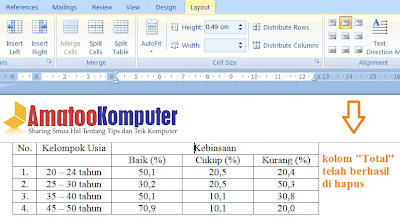
Maka dari hasil akan terlihat seperti gambar di bawah ini.

Cara Menghapus Kolom, Baris dan Sel pada Tabel di Microsoft Word 2007

Anda juga dapat menggunakan pengaturan yang lain untuk menghapus kolom, baris atau sel pada sebuah tabel. Berikut ini adalah keterangan dari gambar di atas :

Delete Cells Terdiri dari :
- Shift cells left : menghapus sel pada posisi kursor dan diganti dengan data disebelah kanannya.
- Shift cells up : menghapus sel pada posisi kursor dan diganti dengan data disebelah bawahnya.
- Delete entire row : menghapus baris
- Delete entire columns : menghapus kolom

Selain itu, silakan baca juga artikel lain yang berhubungan dengan tabel di microsoft word 2007.

-Cara Mudah Menghitung Angka pada Tabel di Microsoft Word 2007
-Cara Mengurutkan Data pada Tabel di Microsoft Word 2007
-Cara Menggabungkan Tabel dengan Dokumen di Microsoft Word 2007
-Cara Membuat dan Mengatur Tabel di Microsoft Word 2007
-Cara Mengatur Posisi Teks di dalam Sel pada Tabel di Microsoft Word 2007

Semoga bermanfaat. Sukses teman-teman. God bless you always.

Cara Menyisipkan Kolom atau Baris pada Tabel di Microsoft Word 2007

Selain menghapus kolom dan baris, tentu saja dalam membuat sebuah tabel anda juga bisa menambahkan atau menyisipkan kolom dan baris ke dalam tabel yang anda buat. Untuk itu pada pembahasan kali ini saya akan membahas tentang Cara Menyisipkan Kolom atau Baris pada Tabel di Microsoft Word 2007.

Anda juga bisa membaca artikel lain di bawah ini yang berhubungan dengan tabel :

- Cara Mudah Menghitung Angka pad Tabel di Microsoft Word 2007
- Cara Mengurutkan Data pada Tabel di Microsoft Word 2007.
- Cara Menggabungkan Tabel dengan Dokumen di Microsoft Word 2007
- Cara Membuat dan Mengatur Tabel di Microsoft Word 2007
- Cara Mengatur Posisi Teks di dalam Sel pada Tabel di Microsoft Word 2007.
- Cara Menghapus Kolom, Baris dan Sel pda Tabel di Microsoft Word 2007

Nah, sekarang bagaimana Cara Menyispkan Kolom atau Baris pada Tabel di Microsoft Word 2007? Ikuti petunjuk di bawah ini :

1. Letakan kursor pada bagian yang akan disisipkan kolom atau baris.
2. Kemudian klik ribbon Layout.

Cara Menyisipkan Kolom atau Baris pada Tabel di Microsoft Word 2007

3. Lalu klik salah satu perintah yang anda inginkan pada grup Row and Columns.

Cara Menyisipkan Kolom atau Baris pada Tabel di Microsoft Word 2007

4. Maka hasilnya akan terlihat seperti gambar di bawah ini.

Cara Menyisipkan Kolom atau Baris pada Tabel di Microsoft Word 2007

Keterangan gambar :

- Insert Above : Fungsinya adalah untuk menyisipkan satu baris di atasnya
- Insert Below : Fungsi adalah untuk menyispkan satu baris di bawahnya.
- Insert Left : Fungsinya adalah untuk menyisipkan satu kolom disebelah kiri posisi pointer
- Insert Right : Fungsinya adalah untuk menyisipkan satu kolom disebelah kanan posisi pointer

Selamat  membaca. Semoga pembahasan kali dapat bermanfaat bagi anda.  Sukses semuanya. Amin ...

Cara Membuat Tampilan Ms Office 2010 Dalam Bahasa Indonesia

Kita biasa menggunakan aplikasi Microsoft word, excel powerpoint dan aplikasi lainnya yang terdapat dalam Microsoft office 2010 dalam bahasa inggris. Sebenarnya kita mengubah tampilan aplikasi office tersebut menjadi menggunakan bahasa Indonesia. Sebagai contoh pada tampilan Microsoft word seperti tab ribbon File, Home, Insert , dan seterusnya kita dapat menggantinya menjadi Berkas, Rumah, Masukkan, dan seterusnya. Hal ini tentu akan dapat mempermudah kita dalam bekerja karena sesuai dengan bahasa yang kita gunakan sehari-hari. Untuk merubah tampilan bahasa pada aplikasi Microsoft office 2010 kita harus menggunakan Office Language Preferences yang tersedia di Microsoft Tools . Sebelum merubah bahasa Microsoft Office anda harus menginstall terlebih dahulu Office Language untuk Bahasa Indonesia. Untuk lebih jelasnya lihat cara berikut:

Cara Install Bahasa Indonesia untuk Microsoft Office 2010

Berikut langkah untuk menginstall bahasa Indonesia :
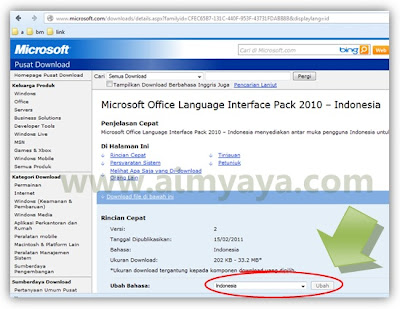
  1. Buka browser anda lalu buka Microsoft Office Language Interface Pack untuk bahasa Indonesia. Cara mudahnya klik di sini untuk membuka pada jendela baru. Lalu pilih bahasa Indonesia.
  2.  Gambar: Office language dari situs resmi microsoft
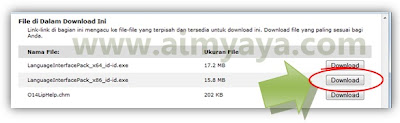
  3. Selanjutnya scroll ke bawah lalu cari dan klik tombol download untuk Microsoft Office 2010
  4.  Gambar: Download Office language pack (bahasa Indonesia) dari situs resmi microsoft
  5. Lalu anda akan diminta untuk menyimpan file untuk instalasi Languange interface. Pilih lokasi dan nama file hasil download.
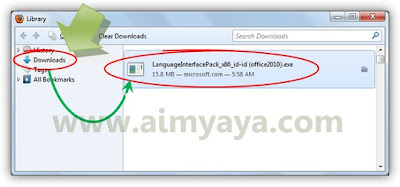
  6. Setelah download selesai, Jika anda menggunakan Firefox maka buka jendela download atau jendela Library lalu pilih Download. Selanjutnya jalankan program hasil download tersebut dengan cara double click (klik ganda) pada item hasil download tersebut
  7. Cara Membuat Tampilan Ms Office 2010 Dalam Bahasa Indonesia
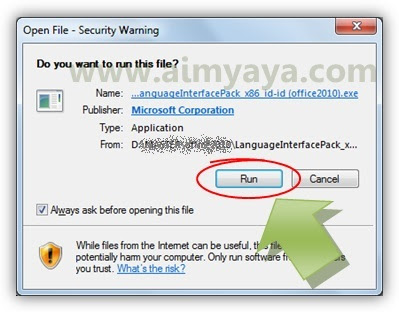
  8. Anda akan dikonfirmasi oleh Windows untuk menjalankan file hasil download. Lanjutkan dengan klik tombol Run
  9.  Gambar: Konfirmasi dari Microsoft windows saat instalasi Office language interface pack (bahasa Indonesia)
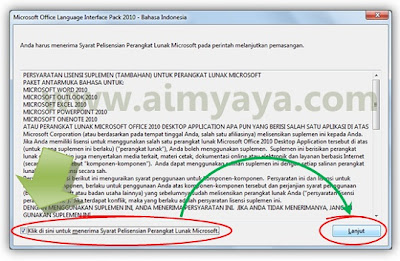
  10. Microsoft Office Language Pack akan menayangkan lisensi produk. Berikan tanda check untuk menerima syarat pelisensian perangkat lunak (software) Microsoft. Lalu klik tombol Lanjut.
  11.  Gambar: Syarat Lisensi Office language interface pack (bahasa Indonesia)
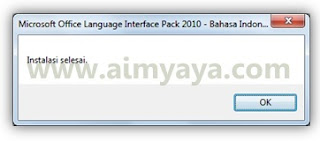
  12. Tunggu hingga proses instalasi selesai lalu klik tombol OK.
  13. Kini produk office anda mendukung penggunaan Bahasa Indonesia sebagai interface (tampilan antarmuka) . Untuk membuat tampilan Microsoft office menjadi bahasa Indonesia lanjutkan dengan tahapan berikutnya


 Gambar: Konfirmasi bahwa proses instalasi Microsoft Office Language Interface Pack (bahasa Indonesia) telah selesai


Cara Membuat Tampilan Microsoft Office Menjadi Berbahasa Indonesia

Setelah anda menginstall Microsoft Office Language Interface Pack pada tahapan sebelumnya, Langkah selanjutnya adalah dengan mengaktifkannya pada Microsoft Office Tools seperti cara berikut ini:
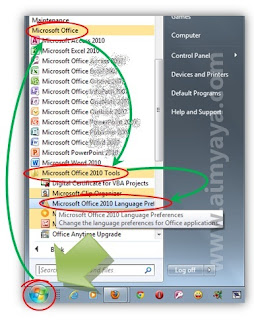
  1. Pertama-tama buka Start Menu windows lalu klik All Programs ==> Microsoft Office, Lalu lanjutkan dengan memilih Microsoft Office 2010 Tools ==> Microsoft Office 2010 Language Preferences
  2.  Gambar: Menjalankan Microsoft Office Language Pereferences
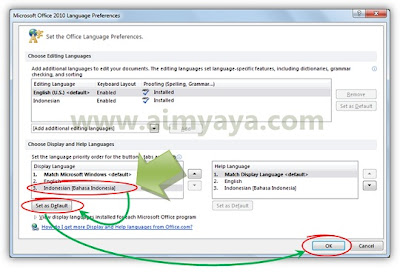
  3. Setelah itu akan muncul dialog Microsoft Office Language Preferences. Pada bagian Choose Display and Help Languages pilih item Indonesian (Bahasa Indonesia) kemudian klik tombol Set as Default lalu klik tombol OK
  4.  Gambar: Mengatur bahasa Indonesia sebagai default (asali) untuk tampilan aplikasi Microsoft Office 2010
  5. Anda akan diberikan konfirmasi perubahan bahasa. Klik tombol OK. Bila anda sedang membuka program aplikasi microsoft office baik itu microsoft word, excel, powerpoint dan lainnya agar ditutup terlebih dahulu lalu jalankan kembali untuk melihat perubahan tampilan pada aplikasi ms office yang anda gunakan.


 Gambar: Konfirmasi perubahan bahasa pada tampilan Microsoft Office 2010


Tips Cara Membuat Tampilan Microsoft Office 2010 Dalam Bahasa Indonesia

Microsoft Office Language Interface Pack Bahasa Indonesia yang telah anda download dan install seperti langkah di atas juga memiliki kegunaan lain, yakni anda bisa melakukan pengejaan dan tata bahasa (spelling and grammar) pada dokumen anda dalam bahasa Indonesia.

Cara Cepat Sorot atau Seleksi Teks di Microsoft Word

Untuk menyorot atau menyeleksi teks pada lembaran microsoft word, pada umumnya kita sering menggunakan Mouse, yaitu dengan meletakan Pointer  pada posisi teks yang ingin disorot kemudian klik kiri dan tahan lalu tarik atau arahkan pointer ke arah teks yang ingin di sorot atau seleksi. Atau biasa juga dengan melakukan klik 2x (untuk menyelekasi beberapa kalimat) dan klik 3x (untuk menyeleksi satu paragarf atau lebih).

Cara Cepat Sorot atau Seleksi Teks di Microsoft Word

Tapi selain cara-cara di atas, ada beberapa cara cepat yang dapat anda gunakan ketika anda ingin melakukan seleksi atau sorot pada teks yang ada lembaran microsoft word, misalnya :

1. Sorot teks dengan cara klik Tombol Shift, kemudian klik Tombol Panah Navigasi (kiri, kanan, atas, bawah) untuk menyeleksi atau menyorot teks tersebut.

2. Sorot teks dengan cara tekan kombinasi Shift + Home untuk menyeleksi teks sampai pada awal kata atau kalimat dan Shift + End untuk menyeleksi teks sampai akhir kata atau kalimat.

3. Sorot teks dengan cara tekan tombol Ctrl + A pada keyboard untuk menyeleksi atau menyorot teks seluruhnya yang ada pada lembaran kerja microsoft word.

Nah, demikian pembahasan kali ini. Semoga pembahasan ini dapat bermanfaat bagi anda. Sukses ya teman-teman.. Amin.