Welcome to Solution flasher

Showing posts with label microsoft word. Show all posts

Cara Mengatur Posisi Tulisan di Tabel Ms Word

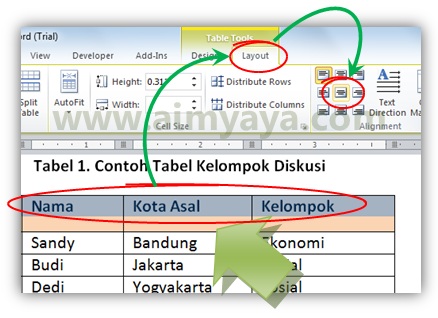
Tampilan tabel yang bagus akan sangat enak untuk dilihat dan menarik minat orang untuk membaca. Salah satu cara yang digunakan adalah dengan mengatur letak atau posisi tulisan (teks) yang ada di dalam sel Tabel, baik secara horizontal (rata kiri, kanan, tengah, justify) ataupun secara vertikal (atas, tengah dan bawah). Untuk mengatur teks yang ada di dalam tabel kita bisa menggunakan fasilitas yang ada di grup Alignment yang ada di ribbon Layout pada Table Tools.
Untuk lebih jelasnya bisa dilihat pada contoh cara pengaturan teks berikut :

  1. Misalkan kita akan mengatur teks yang ada pada judul tabel agar terletak di dalam tabel dengan posisi ditengah-tengah baik secara vertikal maupun horizontal.
  2. Sorot atau blok sel yang ada pada header (kepala) tabel
  3. Kemudian klik ribbon Layout yang merupakan bagian dari Table Tools
  4. Lalu klik tombol Align Center untuk membuat posisi teks ditengah-tengah baik secara vertikal maupun horizontal.
  5. Teks selanjutnya akan berada ditengah baik secara vertikal dan horizontal.


 Gambar: Cara membuat teks ditengah-tengah sel tabel microsoft word


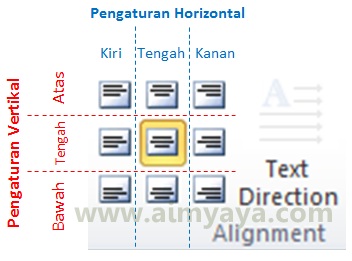
Selain membuat teks ditengah secara vertikal dan horizontal, ada pilihan lainnya yang ada di grup Alignment yang bisa anda gunakan sehingga anda bisa menggabungkan posisi teks vertikal (atas, tengah, bawah) dengan posisi teks horizontal ( kiri, tengah, kanan). Untuk lebih jelasnya lihat penggunaan tombol berikut :

 Gambar: Pembagian tombol untuk pengaturan teks di sel tabel microsoft word baik secara horizontal (rata kiri, tengah, kanan) dan secara vertikal (rata atas, tengah bawah)

Tips Cara Mengatur Posisi Tulisan di Tabel Microsoft Word

Bila anda melihat tampilan teks kurang sesuai dengan keinginan anda (terutama saat bembandingkan jarak antara teks dengan garis/border sel tabel), hal tersebut dikarenakan pengaturan posisi teks secara vertikal dan horizontal juga tergantung pada margin sel pada tabel, baik margin left, top, bottom, dan right.


Selamat mencoba dan semoga bermanfaat.....

Cara Cepat Memberi Warna Sel di Tabel Ms Word

Warna pada sel tabel dapat memberikan makna yang khusus atau berbeda, atau setidaknya akan membuat pembaca merasa nyaman dan tertarik untuk membaca data yang disajikan. Microsoft menyediakan fasilitas pemberian warna sel tabel baik untuk masing-masing (individual) sel ataupun gaya (style) pewarnaan untuk tabel yang telah disediakan.

Cara cepat memberikan warna Sel Secara Manual (satu persatu)

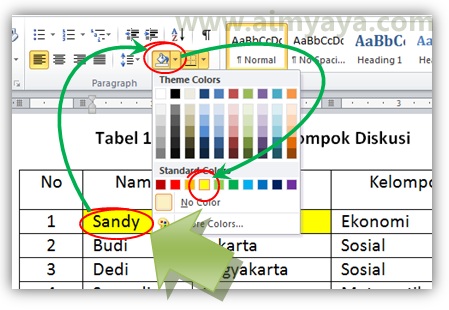
Biasanya sebuah atau beberapa sel dari tabel perlu diwarnai berbeda untuk menandakan bahwa sel tersebut memang spesial atau khusus. Pewarnaan latar belakang (kotak) sel satu persatu pada tabel dapat menggunakan fasilitas shading yang terletak di grup Paragraph. Berikut contoh untuk pemberian warna untuk sel secara manual satu persatu dengan cepat:
  1. Pilih sel yang akan diberikan warna
  2. Klik ribbon Home lalu pada grup Paragraph klik tombol dropdown Shading
  3. Pada daftar warna yang muncul pilih salah satu warna, misalkan warna kuning (Yellow )
  4. Sel yang dipilih (disorot) akan menjadi warna kuning.
  5. Sebelum anda melakukan perintah/pekerjaan yang lain, untuk mempercepat proses penandaan (dengan warna yang sama), pilih sel yang lain lalu tekan tombol F4 atau tekan CTRL+Y yang merupakan shortcut untuk mengulangi perintah (command) terakhir. Lakukan secara berulang hingga semua sel selesai diwarnai

 Gambar: Memberikan warna sel pada tabel microsoft word


Cara Cepat Mewarnai Sel Tabel dengan Table Style

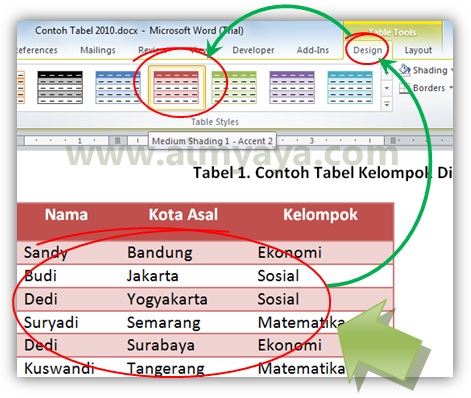
Cara yan lain dapat digunakan untuk pewarnaan pada tabel adalah dengan menggunakan fasilitas Table Styles yang ada di ribbon Design. Kita bisa memilih berbagai bentuk tampilan tabel yang sesuai dengan keinginan kita. Berikut cara menggunakan table style pada microsoft word 2010 :
  1. Pilih (klik/sorot) tabel yang akan kita ubah tampilannya
  2. Selanjutnya klik tab ribbon Design
  3. Lalu dari daftar Table Styles pilih salah satu tampilan yang akan digunakan. Misalkan Medium Shading 1 – Accent 2
  4. Tabel akan berubah dengan nuansa warna merah maroon

 Gambar: Menggunakan style (Medium Shading 1 – Accent2) pada tabel microsoft word

Tips Cara Cepat Memberi Warna Sel di Tabel Microsoft Word

  • Pengunaan warna sel dalam sebuah tabel sebaiknya tidak terlalu banyak variasi (jumlah) warnanya kecuali memang harus seperti itu. Bila demikian, sebaiknya diberikan juga keterangan / legend dari penggunaan warna.
  • Gunakan dahulu table style pada tabel milik anda baru setelah itu merubah warna pada sel yang khusus.

    Selamat  mencoba dan semoga bermanfaat.....

Cara Mengatur Garis Border Tabel Ms Word

Microsoft word memiliki fasilitas yang dapat kita gunakan untuk mengatur garis border/pembatas antara baris, kolom atau sel pada tabel microsoft word sehingga kita bisa mengganti, mengubah atau mengatur sesuai kehendak kita baik untuk warna, ketebalan maupun bentuk/style garis border tersebut. Untuk pengaturan garis border tabel ada tiga cara yang biasa kita lakukan. Pertama, melalui tombol Border yang ada di grup Paragraph pada ribbon Home. Kedua, melalui grup Draw Borders yang ada pada ribbon design, dan cara yang ketiga adalah melalui dialog Border and Shading. Ketiga cara tersebut akan dibahas satu persatu berikut ini.

Mengatur Garis Tabel Menggunakan Tombol Border

Pengaturan dengan menggunakan tombol Border yang ada di grup Paragraph yang ada di ribbon Home adalah yang paling sering digunakan. Secara default, garis border tabel yang disediakan berwarna hitam (automatic). Untuk mengganti atau menghilangkan border bisa kita lakukan dengan mudah dan cepat.

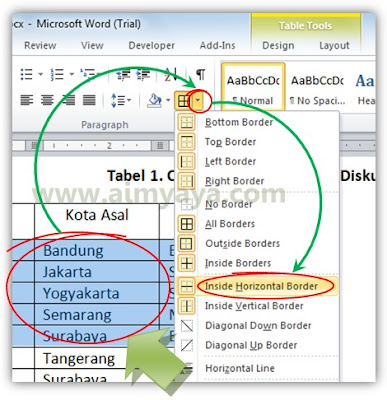
  1. Misalkan kita ingin mengelompokkan 5 buah baris/data dengan cara menghilangkan garis datar (horizontal) yang menjadi pembatas baris
  2. Kita sorot / blok terlebih dahulu sel atau baris yang akan diatur garis border nya.
  3. Kemudian klik ribbon Home lalu pada grup Paragraph klik tombol dropdown untuk Border .
  4. Dari daftar tombol pengaturan garis yang disediakan, klik tombol Inside Horizontal Border .
  5. Garis pembatas antar baris yang ada akan menghilang.

 Gambar: Mengganti dan mengatur border tabel dengan cepat di microsoft word

Pada daftar pilihan border ada 12 tombol yang bisa digunakan :
  1. Bottom border : garis pembatas / border bagian bawah
  2. Top Border : garis pembatas / border bagian atas
  3. Left Border : garis pembatas / border bagian kiri
  4. Right Border : garis pembatas / border bagian kanan
  5. No Border : tanpa garis pembatas/ border
  6. All Borders : semua garis pembatas (border)
  7. Outside Borders : semua garis pembatas / border bagian luar
  8. Inside Borders : semua garis pembatas / border bagian dalam (vertikal dan horizontal)
  9. Inside Horizontal Border : semua garis pembatas / border bagian dalam yang horizontal
  10. Inside Vertical Border : semua garis pembatas / border bagian dalam yang vertikal
  11. Diagonal Down Border : garis border diagonal yang menurun (seperti backslash)
  12. Diagonal Up Border : garis border diagonal yang menaik (seperti slash atau garis miring)

Semua tombol untuk pengaturan garis tabel diatas (kecuali tombol No Border ) berlaku sebagai toggle button. Artinya, jika garis / border belum ada maka akan dibuat menjadi ada, sedangkan bila garis/border sudah ada maka akan dibuat menjadi tidak ada.
Meskipun cara ini relatif cepat dan mudah, kelemahan dengan menggunakan cara ini adalah kita tidak bisa mengganti warna garis dan jenis garis yang akan digunakan.


Mengatur Garis Tabel Menggunakan Draw Borders

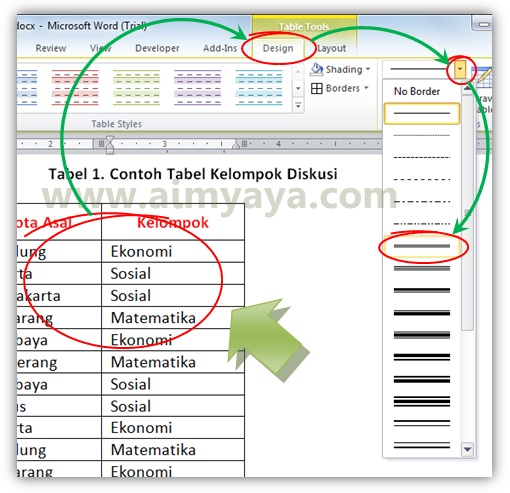
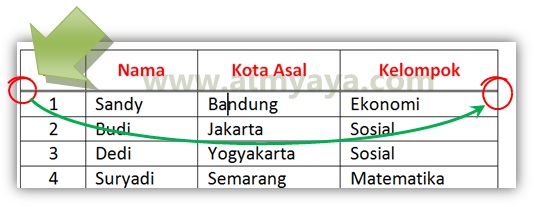
Mengatur tabel dengan draw border merupakan alternatif yang dapat dipakai untuk mempercantik tampilan tabel. Dibanding dengan cara yang pertama, kelebihan dari pengaturan garis dengan draw border adalah kita bisa mengganti warna dan jenis garis border yang akan digunakan. Selain itu, melalui fasilitas ini kita bisa melakukan perubahan secara visual langsung pada tabel sehingga kita bisa langsung melihat baik buruknya perubahan yang kita lakukan. Sebagai contoh kita akan membuat agar garis yang ada di bawah header (kepala) tabel akan dibuat menjadi garis ganda (double) seperti yang tampak pada gambar di bawah ini.
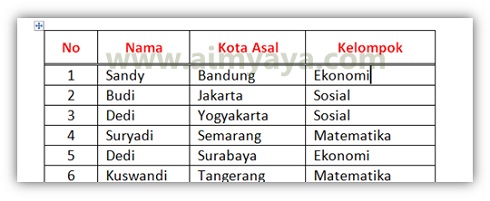
 Gambar: Contoh hasil pengaturan border tabel dengan draw borders di microsoft word
  1. Pertama-tama klik pada tabel yang akan diubah. Hal ini perlu dilakukan untuk memunculkan ribbon Design pada Table Tools .
  2. Klik tab ribbon Design.
  3. Selanjutnya klik tombol dropdown pada Line Style
  4. Pilih jenis garis yang akan digunakan pada tabel, misalkan pilih double lines (garis ganda).
  5. Kursor mouse akan berubah menjadi pensil , mulailah menggambar garis pada tabel.
  6.  Gambar: Memilih garis border yang akan digunakan di microsoft word
  7. Tarik garis dari kiri ke kanan atau klik dari kiri lalu drag ke arah kanan lalu lepaskan. Garis tersebut akan berubah menjadi garis ganda (double). Saat proses dilakukan, anda akan melihat garis yang ada pada tabel akan ditandai.


 Gambar: Membuat garis border (double lines) pada garis border yang berada di bawah header (kepala) tabel microsoft word


Selain mengganti jenis garis, anda juga dapat mengganti warna garis border tabel dengan memilih warna pada Pen yang akan digunakan. Misalkan untuk menggunakan garis tabel dengan warna merah maka anda dapat melakukan cara berikut: klik tombol dropdown Pen Color lalu pilih warna Merah (Red ). Selanjutnya lakukan draw border pada tabel.


 Gambar: Memilih warna untuk garis border di microsoft word


Meskipun cara ini memiliki kelebihan yakni bisa mengganti warna dan jenis garis border tabel, akan tetapi jika kita harus melakukan draw border berkali-kali tentu saja bisa-bisa tangan kita jadi kram atau mouse bisa cepat rusak karena kita harus drag berkali-kali. :D Bila memiliki pola atau aturan tersendiri yang bisa diulang, maka sebaiknya gunakan saja cara yang ketiga alias menggunakan dialog border and shading.


Mengatur Garis Tabel Menggunakan Draw Borders

Setelah kita bahas menggunakan tombol Border dan Draw Border, kini kita akan bahas cara yang ketiga atau terakhir. Cara ini sangat efektif dan relatif cepat jika tabel yang akan kita atur bordernya memiliki pola penggarisan tertentu, misalkan garis antar baris berupa garis putus-putus, garis setelah kepala (header) tabel adalah garis double, dan lain sebagainya. Untuk lebih jelasnya lihat contoh penggunaan dialog Border and shading berikut ini.

  1. Pertama-tama pilih tabel yang akan di atur. Sorot / blok sel yang akan diatur bordernya, misal untuk semua baris data (kecuali header).
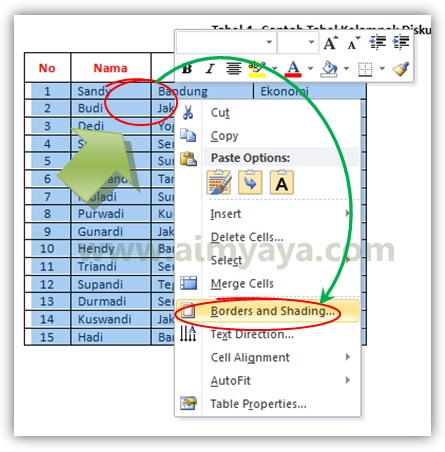
  2. Setelah itu klik kanan pada area yang sudah di blok tadi. Pada popup menu yang muncul klik Border and Shading
  3.  Gambar: Memunculkan dialog border and shading untuk pengaturan border tabel di microsoft word
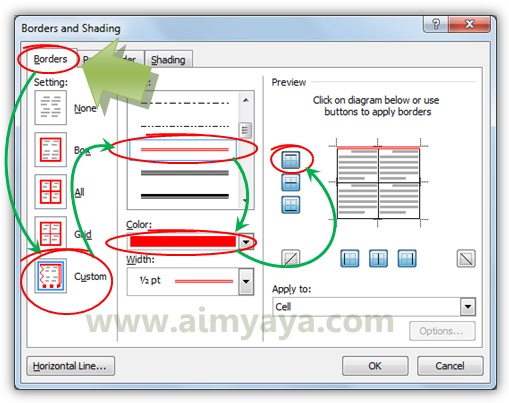
  4. Pada dialog Border and shading , pilih tab Borders
  5. Selanjutnya pada bagian Setting pilih Custom
  6. Pada bagian Style pilih garis ganda (double lines)
  7. Lalu pilih warna untuk garis tersebut, misalkan warna merah (red )
  8. Lalu pada bagian Preview , klik tombol untuk border bagian atas, klik sampai muncul / menjadi garis ganda berwarna merah
  9.  Gambar: Membuat garis border double lines berwarna merah pada tabel microsoft word
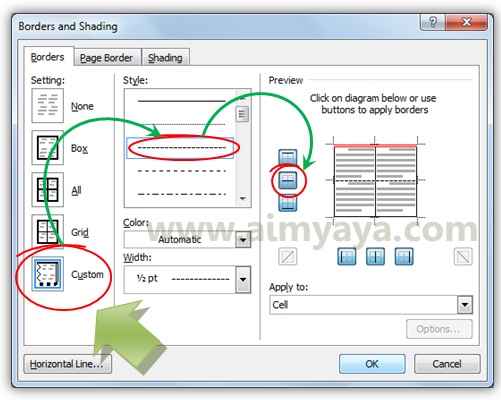
  10. Selanjutnya untuk membuat garis pembatas antar baris menjadi putus-putus, terlebih dahulu klik garis putus-putus yang ada di bagian Style
  11. Pastikan bahwa warna garis tersebut adalah Automatic atau hitam
  12. Kemudian klik tombol Horizontal bagian dalam sampai muncul garis putus-putus
  13. Setelah selesai, kik tombol OK .
  14.  Gambar: Membuat pembatas baris tabel microsoft word menjadi garis putus-putus
  15. Border tabel anda akan berubah menjadi garis ganda berwarna merah pada border setelah kepala (header) tabel, sedangkan garis antara baris akan menjadi garis putus-putus.
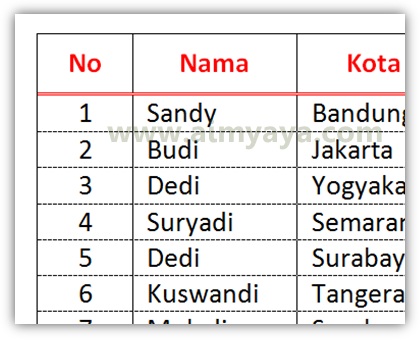
 Gambar: Contoh hasil pengaturan border tabel ddengan menggunakan dialog Border and shading di microsoft word


Tips Cara Mengatur Garis Border Tabel Microsoft Word


  • Tombol border selain ada di ribbon Home juga ada di grup Table Styles pada ribbon Design yang merupakan bagian dari Table Tools .
  • Dari ketiga cara pembuatan garis border tabel di atas, masing-masing memiliki kelebihan dan kekurangan. Berikut tips untuk menggunakan masing-masing cara tersebut:
    • Gunakan cara pertama atau gunakan tombol Border yang ada di ribbon Home jika anda ingin mengatur border tabel dengan cepat, tanpa memerlukan atau tanpa harus mengganti warna dan jenis garis yang akan digunakan pada border tabel
    • Gunakan cara kedua (dengan draw borders) jika anda ingin mengganti secara langsung (visual) garis border pada tabel satu persatu, terutama jika garis yang akan di atur tidak memiliki pola tertentu
    • Gunakan cara ketiga (dengan dialog Border and shading) jika garis yang akan di atur sangat banyak dan memiliki pola atau aturan tertentu dalam pembuatan garis border.
Cara Membuat Tampilan Ms Office 2010 Dalam Bahasa Indonesia

Kita biasa menggunakan aplikasi Microsoft word, excel powerpoint dan aplikasi lainnya yang terdapat dalam Microsoft office 2010 dalam bahasa inggris. Sebenarnya kita mengubah tampilan aplikasi office tersebut menjadi menggunakan bahasa Indonesia. Sebagai contoh pada tampilan Microsoft word seperti tab ribbon File, Home, Insert , dan seterusnya kita dapat menggantinya menjadi Berkas, Rumah, Masukkan, dan seterusnya. Hal ini tentu akan dapat mempermudah kita dalam bekerja karena sesuai dengan bahasa yang kita gunakan sehari-hari. Untuk merubah tampilan bahasa pada aplikasi Microsoft office 2010 kita harus menggunakan Office Language Preferences yang tersedia di Microsoft Tools . Sebelum merubah bahasa Microsoft Office anda harus menginstall terlebih dahulu Office Language untuk Bahasa Indonesia. Untuk lebih jelasnya lihat cara berikut:

Cara Install Bahasa Indonesia untuk Microsoft Office 2010

Berikut langkah untuk menginstall bahasa Indonesia :
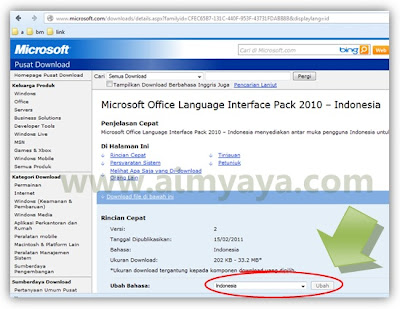
  1. Buka browser anda lalu buka Microsoft Office Language Interface Pack untuk bahasa Indonesia. Cara mudahnya klik di sini untuk membuka pada jendela baru. Lalu pilih bahasa Indonesia.
  2.  Gambar: Office language dari situs resmi microsoft
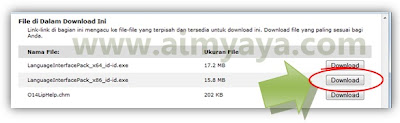
  3. Selanjutnya scroll ke bawah lalu cari dan klik tombol download untuk Microsoft Office 2010
  4.  Gambar: Download Office language pack (bahasa Indonesia) dari situs resmi microsoft
  5. Lalu anda akan diminta untuk menyimpan file untuk instalasi Languange interface. Pilih lokasi dan nama file hasil download.
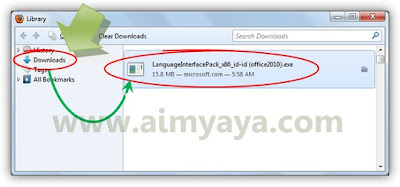
  6. Setelah download selesai, Jika anda menggunakan Firefox maka buka jendela download atau jendela Library lalu pilih Download. Selanjutnya jalankan program hasil download tersebut dengan cara double click (klik ganda) pada item hasil download tersebut
  7. Cara Membuat Tampilan Ms Office 2010 Dalam Bahasa Indonesia
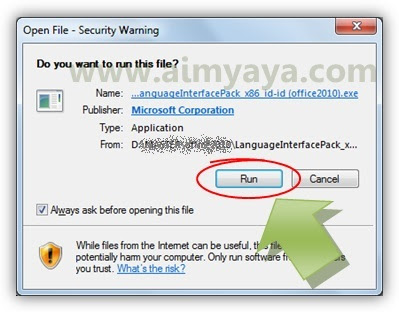
  8. Anda akan dikonfirmasi oleh Windows untuk menjalankan file hasil download. Lanjutkan dengan klik tombol Run
  9.  Gambar: Konfirmasi dari Microsoft windows saat instalasi Office language interface pack (bahasa Indonesia)
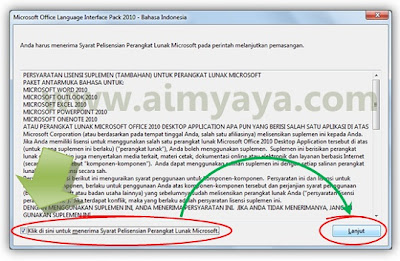
  10. Microsoft Office Language Pack akan menayangkan lisensi produk. Berikan tanda check untuk menerima syarat pelisensian perangkat lunak (software) Microsoft. Lalu klik tombol Lanjut.
  11.  Gambar: Syarat Lisensi Office language interface pack (bahasa Indonesia)
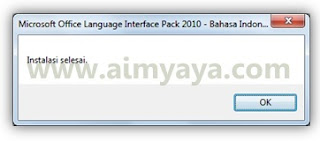
  12. Tunggu hingga proses instalasi selesai lalu klik tombol OK.
  13. Kini produk office anda mendukung penggunaan Bahasa Indonesia sebagai interface (tampilan antarmuka) . Untuk membuat tampilan Microsoft office menjadi bahasa Indonesia lanjutkan dengan tahapan berikutnya


 Gambar: Konfirmasi bahwa proses instalasi Microsoft Office Language Interface Pack (bahasa Indonesia) telah selesai


Cara Membuat Tampilan Microsoft Office Menjadi Berbahasa Indonesia

Setelah anda menginstall Microsoft Office Language Interface Pack pada tahapan sebelumnya, Langkah selanjutnya adalah dengan mengaktifkannya pada Microsoft Office Tools seperti cara berikut ini:
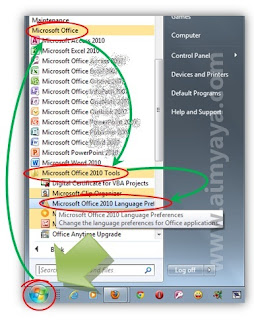
  1. Pertama-tama buka Start Menu windows lalu klik All Programs ==> Microsoft Office, Lalu lanjutkan dengan memilih Microsoft Office 2010 Tools ==> Microsoft Office 2010 Language Preferences
  2.  Gambar: Menjalankan Microsoft Office Language Pereferences
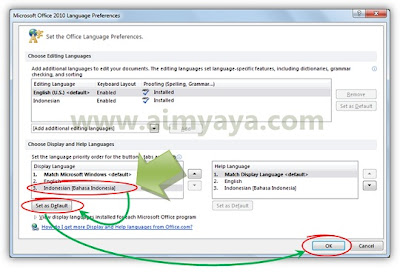
  3. Setelah itu akan muncul dialog Microsoft Office Language Preferences. Pada bagian Choose Display and Help Languages pilih item Indonesian (Bahasa Indonesia) kemudian klik tombol Set as Default lalu klik tombol OK
  4.  Gambar: Mengatur bahasa Indonesia sebagai default (asali) untuk tampilan aplikasi Microsoft Office 2010
  5. Anda akan diberikan konfirmasi perubahan bahasa. Klik tombol OK. Bila anda sedang membuka program aplikasi microsoft office baik itu microsoft word, excel, powerpoint dan lainnya agar ditutup terlebih dahulu lalu jalankan kembali untuk melihat perubahan tampilan pada aplikasi ms office yang anda gunakan.


 Gambar: Konfirmasi perubahan bahasa pada tampilan Microsoft Office 2010


Tips Cara Membuat Tampilan Microsoft Office 2010 Dalam Bahasa Indonesia

Microsoft Office Language Interface Pack Bahasa Indonesia yang telah anda download dan install seperti langkah di atas juga memiliki kegunaan lain, yakni anda bisa melakukan pengejaan dan tata bahasa (spelling and grammar) pada dokumen anda dalam bahasa Indonesia.