Cara Mengatur Garis Border Tabel Ms Word
Microsoft word memiliki fasilitas yang dapat kita gunakan untuk mengatur garis border/pembatas antara baris, kolom atau sel pada tabel microsoft word sehingga kita bisa mengganti, mengubah atau mengatur sesuai kehendak kita baik untuk warna, ketebalan maupun bentuk/style garis border tersebut. Untuk pengaturan garis border tabel ada tiga cara yang biasa kita lakukan. Pertama, melalui tombol Border yang ada di grup Paragraph pada ribbon Home. Kedua, melalui grup Draw Borders yang ada pada ribbon design, dan cara yang ketiga adalah melalui dialog Border and Shading. Ketiga cara tersebut akan dibahas satu persatu berikut ini.
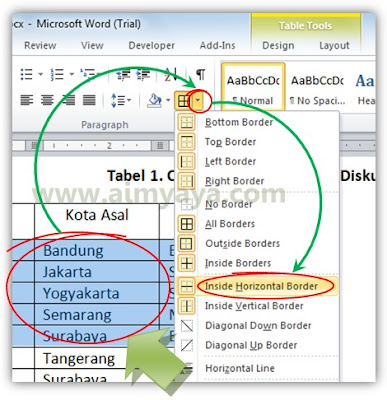
Pada daftar pilihan border ada 12 tombol yang bisa digunakan :
Semua tombol untuk pengaturan garis tabel diatas (kecuali tombol No Border ) berlaku sebagai toggle button. Artinya, jika garis / border belum ada maka akan dibuat menjadi ada, sedangkan bila garis/border sudah ada maka akan dibuat menjadi tidak ada.
Meskipun cara ini relatif cepat dan mudah, kelemahan dengan menggunakan cara ini adalah kita tidak bisa mengganti warna garis dan jenis garis yang akan digunakan.
Selain mengganti jenis garis, anda juga dapat mengganti warna garis border tabel dengan memilih warna pada Pen yang akan digunakan. Misalkan untuk menggunakan garis tabel dengan warna merah maka anda dapat melakukan cara berikut: klik tombol dropdown Pen Color lalu pilih warna Merah (Red ). Selanjutnya lakukan draw border pada tabel.

Meskipun cara ini memiliki kelebihan yakni bisa mengganti warna dan jenis garis border tabel, akan tetapi jika kita harus melakukan draw border berkali-kali tentu saja bisa-bisa tangan kita jadi kram atau mouse bisa cepat rusak karena kita harus drag berkali-kali. :D Bila memiliki pola atau aturan tersendiri yang bisa diulang, maka sebaiknya gunakan saja cara yang ketiga alias menggunakan dialog border and shading.
Mengatur Garis Tabel Menggunakan Tombol Border
Pengaturan dengan menggunakan tombol Border yang ada di grup Paragraph yang ada di ribbon Home adalah yang paling sering digunakan. Secara default, garis border tabel yang disediakan berwarna hitam (automatic). Untuk mengganti atau menghilangkan border bisa kita lakukan dengan mudah dan cepat.- Misalkan kita ingin mengelompokkan 5 buah baris/data dengan cara menghilangkan garis datar (horizontal) yang menjadi pembatas baris
- Kita sorot / blok terlebih dahulu sel atau baris yang akan diatur garis border nya.
- Kemudian klik ribbon Home lalu pada grup Paragraph klik tombol dropdown untuk Border .
- Dari daftar tombol pengaturan garis yang disediakan, klik tombol Inside Horizontal Border .
- Garis pembatas antar baris yang ada akan menghilang.
Pada daftar pilihan border ada 12 tombol yang bisa digunakan :
- Bottom border : garis pembatas / border bagian bawah
- Top Border : garis pembatas / border bagian atas
- Left Border : garis pembatas / border bagian kiri
- Right Border : garis pembatas / border bagian kanan
- No Border : tanpa garis pembatas/ border
- All Borders : semua garis pembatas (border)
- Outside Borders : semua garis pembatas / border bagian luar
- Inside Borders : semua garis pembatas / border bagian dalam (vertikal dan horizontal)
- Inside Horizontal Border : semua garis pembatas / border bagian dalam yang horizontal
- Inside Vertical Border : semua garis pembatas / border bagian dalam yang vertikal
- Diagonal Down Border : garis border diagonal yang menurun (seperti backslash)
- Diagonal Up Border : garis border diagonal yang menaik (seperti slash atau garis miring)
Semua tombol untuk pengaturan garis tabel diatas (kecuali tombol No Border ) berlaku sebagai toggle button. Artinya, jika garis / border belum ada maka akan dibuat menjadi ada, sedangkan bila garis/border sudah ada maka akan dibuat menjadi tidak ada.
Meskipun cara ini relatif cepat dan mudah, kelemahan dengan menggunakan cara ini adalah kita tidak bisa mengganti warna garis dan jenis garis yang akan digunakan.
Mengatur Garis Tabel Menggunakan Draw Borders
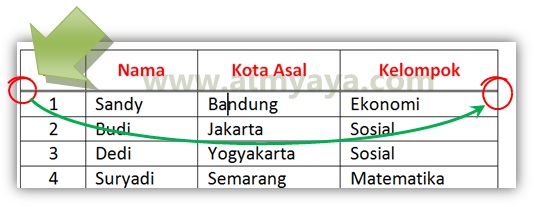
Mengatur tabel dengan draw border merupakan alternatif yang dapat dipakai untuk mempercantik tampilan tabel. Dibanding dengan cara yang pertama, kelebihan dari pengaturan garis dengan draw border adalah kita bisa mengganti warna dan jenis garis border yang akan digunakan. Selain itu, melalui fasilitas ini kita bisa melakukan perubahan secara visual langsung pada tabel sehingga kita bisa langsung melihat baik buruknya perubahan yang kita lakukan. Sebagai contoh kita akan membuat agar garis yang ada di bawah header (kepala) tabel akan dibuat menjadi garis ganda (double) seperti yang tampak pada gambar di bawah ini.- Pertama-tama klik pada tabel yang akan diubah. Hal ini perlu dilakukan untuk memunculkan ribbon Design pada Table Tools .
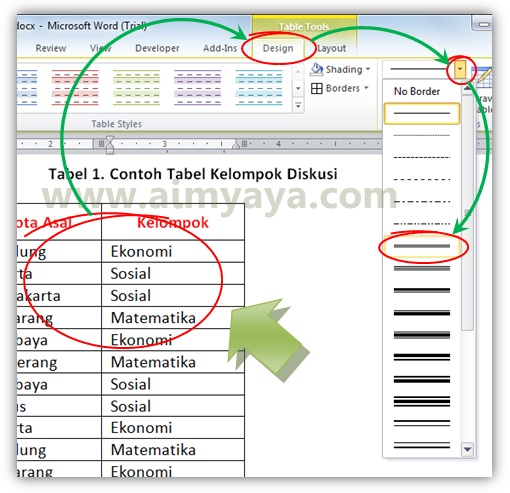
- Klik tab ribbon Design.
- Selanjutnya klik tombol dropdown pada Line Style
- Pilih jenis garis yang akan digunakan pada tabel, misalkan pilih double lines (garis ganda).
- Kursor mouse akan berubah menjadi pensil , mulailah menggambar garis pada tabel.
- Tarik garis dari kiri ke kanan atau klik dari kiri lalu drag ke arah kanan lalu lepaskan. Garis tersebut akan berubah menjadi garis ganda (double). Saat proses dilakukan, anda akan melihat garis yang ada pada tabel akan ditandai.
Selain mengganti jenis garis, anda juga dapat mengganti warna garis border tabel dengan memilih warna pada Pen yang akan digunakan. Misalkan untuk menggunakan garis tabel dengan warna merah maka anda dapat melakukan cara berikut: klik tombol dropdown Pen Color lalu pilih warna Merah (Red ). Selanjutnya lakukan draw border pada tabel.
Meskipun cara ini memiliki kelebihan yakni bisa mengganti warna dan jenis garis border tabel, akan tetapi jika kita harus melakukan draw border berkali-kali tentu saja bisa-bisa tangan kita jadi kram atau mouse bisa cepat rusak karena kita harus drag berkali-kali. :D Bila memiliki pola atau aturan tersendiri yang bisa diulang, maka sebaiknya gunakan saja cara yang ketiga alias menggunakan dialog border and shading.
Mengatur Garis Tabel Menggunakan Draw Borders
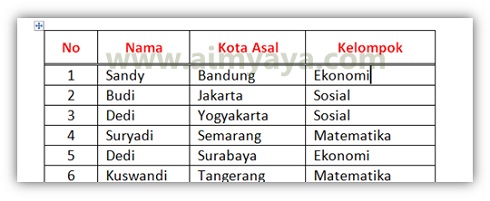
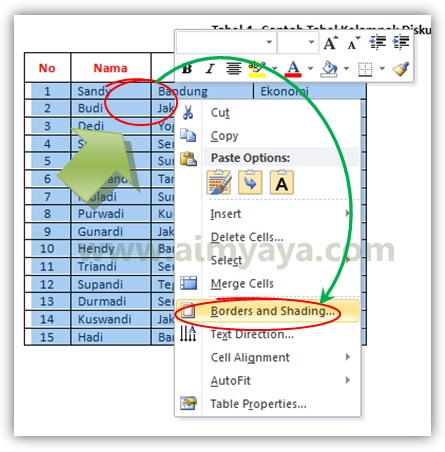
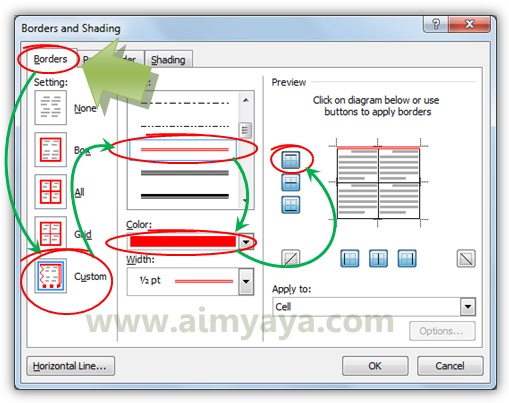
Setelah kita bahas menggunakan tombol Border dan Draw Border, kini kita akan bahas cara yang ketiga atau terakhir. Cara ini sangat efektif dan relatif cepat jika tabel yang akan kita atur bordernya memiliki pola penggarisan tertentu, misalkan garis antar baris berupa garis putus-putus, garis setelah kepala (header) tabel adalah garis double, dan lain sebagainya. Untuk lebih jelasnya lihat contoh penggunaan dialog Border and shading berikut ini.- Pertama-tama pilih tabel yang akan di atur. Sorot / blok sel yang akan diatur bordernya, misal untuk semua baris data (kecuali header).
- Setelah itu klik kanan pada area yang sudah di blok tadi. Pada popup menu yang muncul klik Border and Shading
- Pada dialog Border and shading , pilih tab Borders
- Selanjutnya pada bagian Setting pilih Custom
- Pada bagian Style pilih garis ganda (double lines)
- Lalu pilih warna untuk garis tersebut, misalkan warna merah (red )
- Lalu pada bagian Preview , klik tombol untuk border bagian atas, klik sampai muncul / menjadi garis ganda berwarna merah
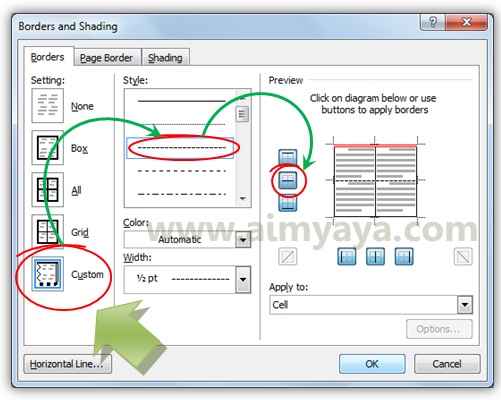
- Selanjutnya untuk membuat garis pembatas antar baris menjadi putus-putus, terlebih dahulu klik garis putus-putus yang ada di bagian Style
- Pastikan bahwa warna garis tersebut adalah Automatic atau hitam
- Kemudian klik tombol Horizontal bagian dalam sampai muncul garis putus-putus
- Setelah selesai, kik tombol OK .
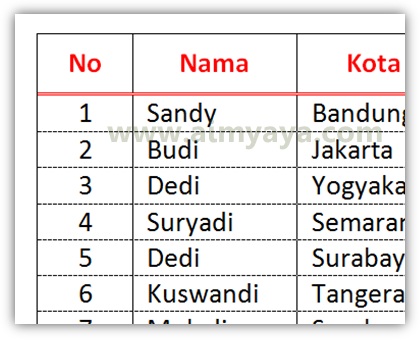
- Border tabel anda akan berubah menjadi garis ganda berwarna merah pada border setelah kepala (header) tabel, sedangkan garis antara baris akan menjadi garis putus-putus.
Tips Cara Mengatur Garis Border Tabel Microsoft Word
- Tombol border selain ada di ribbon Home juga ada di grup Table Styles pada ribbon Design yang merupakan bagian dari Table Tools .
- Dari ketiga cara pembuatan garis border tabel di atas, masing-masing memiliki kelebihan dan kekurangan. Berikut tips untuk menggunakan masing-masing cara tersebut:
- Gunakan cara pertama atau gunakan tombol Border yang ada di ribbon Home jika anda ingin mengatur border tabel dengan cepat, tanpa memerlukan atau tanpa harus mengganti warna dan jenis garis yang akan digunakan pada border tabel
- Gunakan cara kedua (dengan draw borders) jika anda ingin mengganti secara langsung (visual) garis border pada tabel satu persatu, terutama jika garis yang akan di atur tidak memiliki pola tertentu
- Gunakan cara ketiga (dengan dialog Border and shading) jika garis yang akan di atur sangat banyak dan memiliki pola atau aturan tertentu dalam pembuatan garis border.